Xpenology Toàn TậpBài 3: Cài Đặt Xpenology (DSM 5.2)
Cài đặt DSM 5.2, Xpenology 5.2, Xpenology 5.2 to VMWare
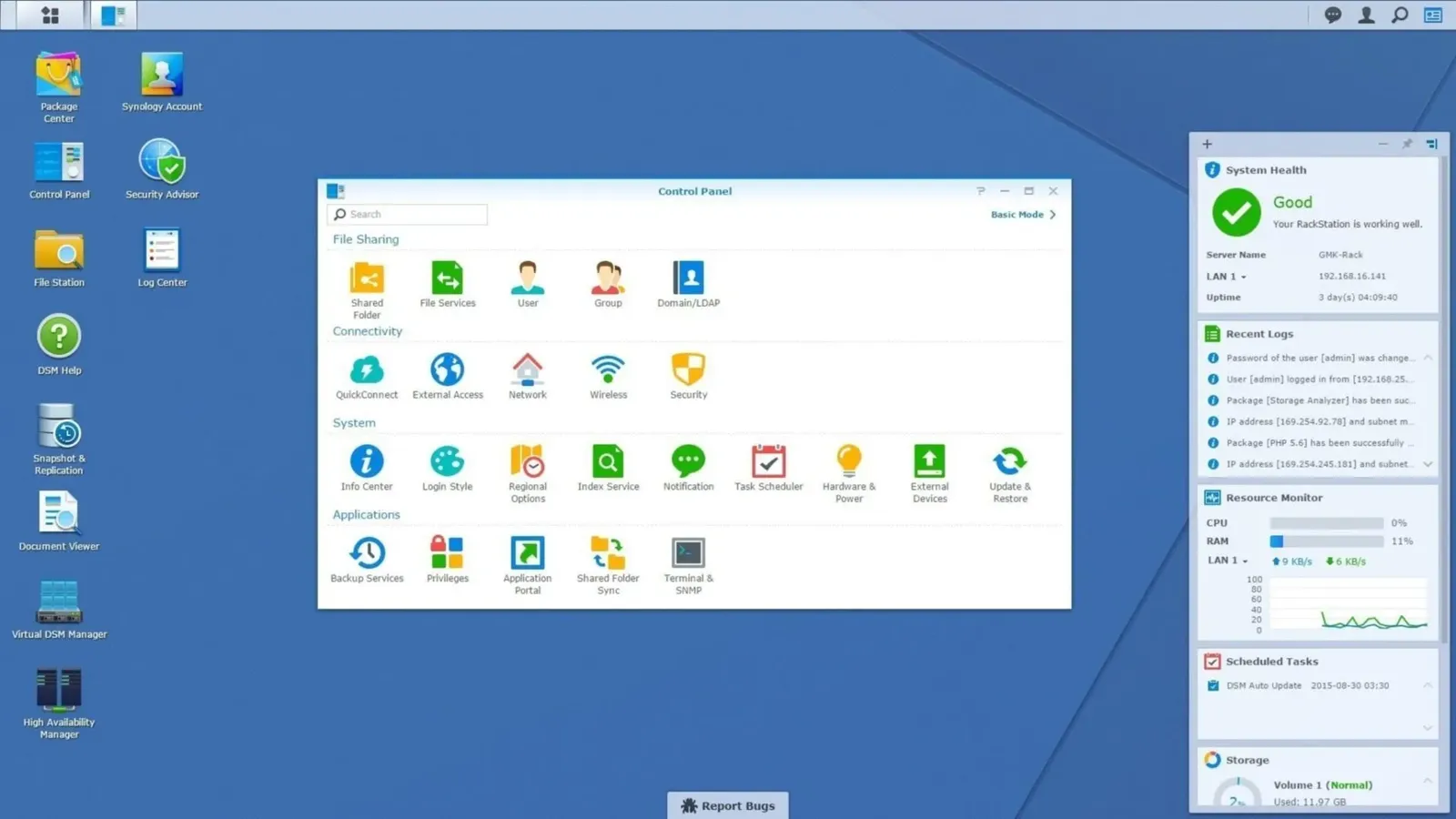
Bài lần này sẽ hướng dẫn các bạn cách cài đặt Xpenology (phiên bản DSM 5.2) lên cả VMWARE Workstation lẫn máy thật
Chuẩn bị
Cài đặt Xpenology 5.2 lên VMWare Workstation
YOUTUBE
Press play to load the YouTube playerOpen on YouTube ↗
VIDEO · YOUTUBECài đặt Xpenology 5.2 lên máy vật lý
- Để cài đặt trên máy vật lý ngoài các công cụ trên các bạn cần thêm 1 chiếc USB (bao nhiêu GB cũng được, vì Bootloader rất nhẹ, chưa đến 100MB) làm Bootloader
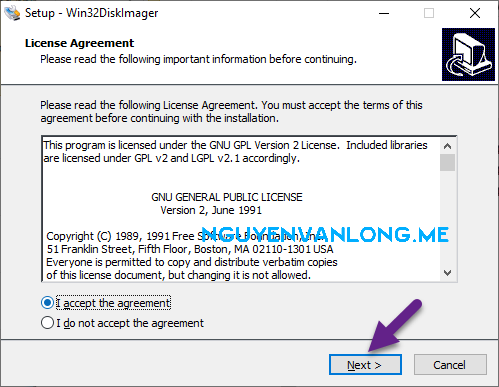
- Bước 1: Cài đặt phần mềm Win32DiskImager trong bộ công cụ phía trên
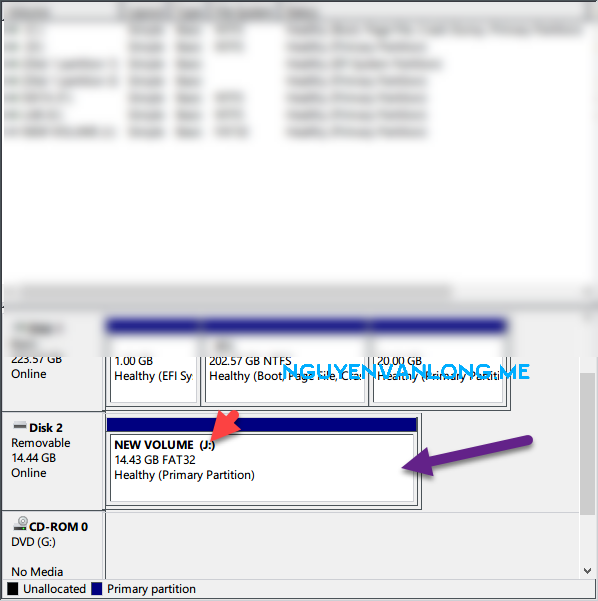
- Bước 2: Gắn USB đã chuẩn bị vào, sau đó tiến hành format toàn bộ phân vùng
- Bước 3: Mở phần mềm Win32DiskImager vừa cài lên và trỏ tới files XPEnoboot_DS3615xs_5.2-5644.5.img trong bộ cài
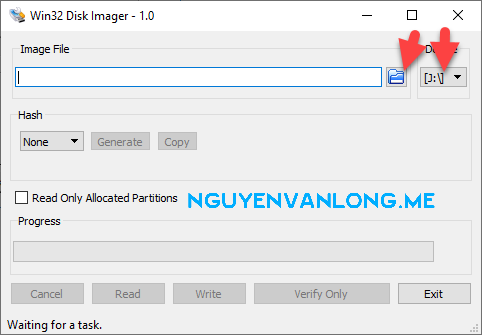
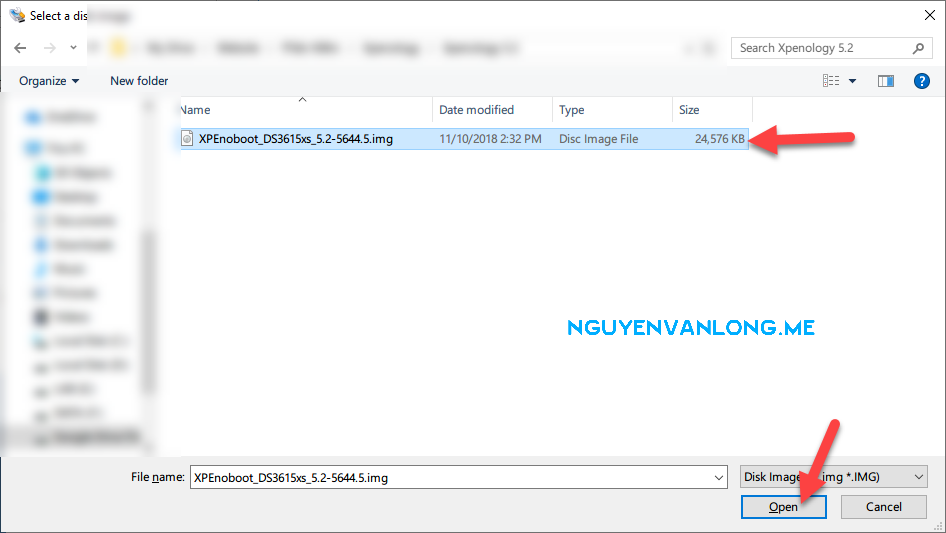
- Bước 4: Ghi files IMG vào USB như hình dưới
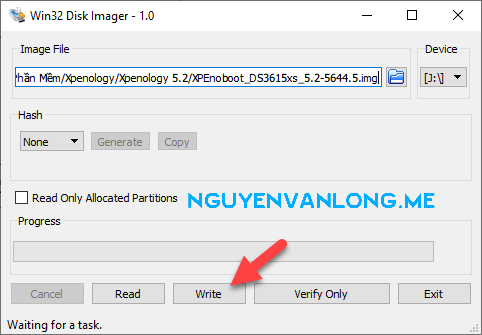
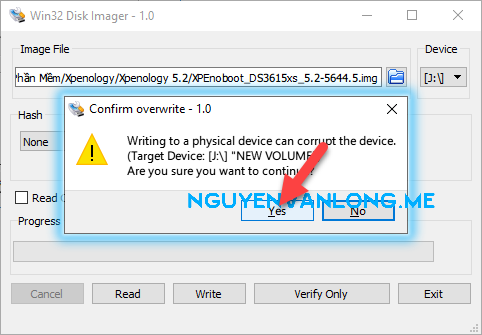
- Bước 5: Cắm USB vào máy cần cài Xpenology và cài đặt BIOS cho USB Device lên 1st Boot và làm tương tự các bước cài trên máy ảo
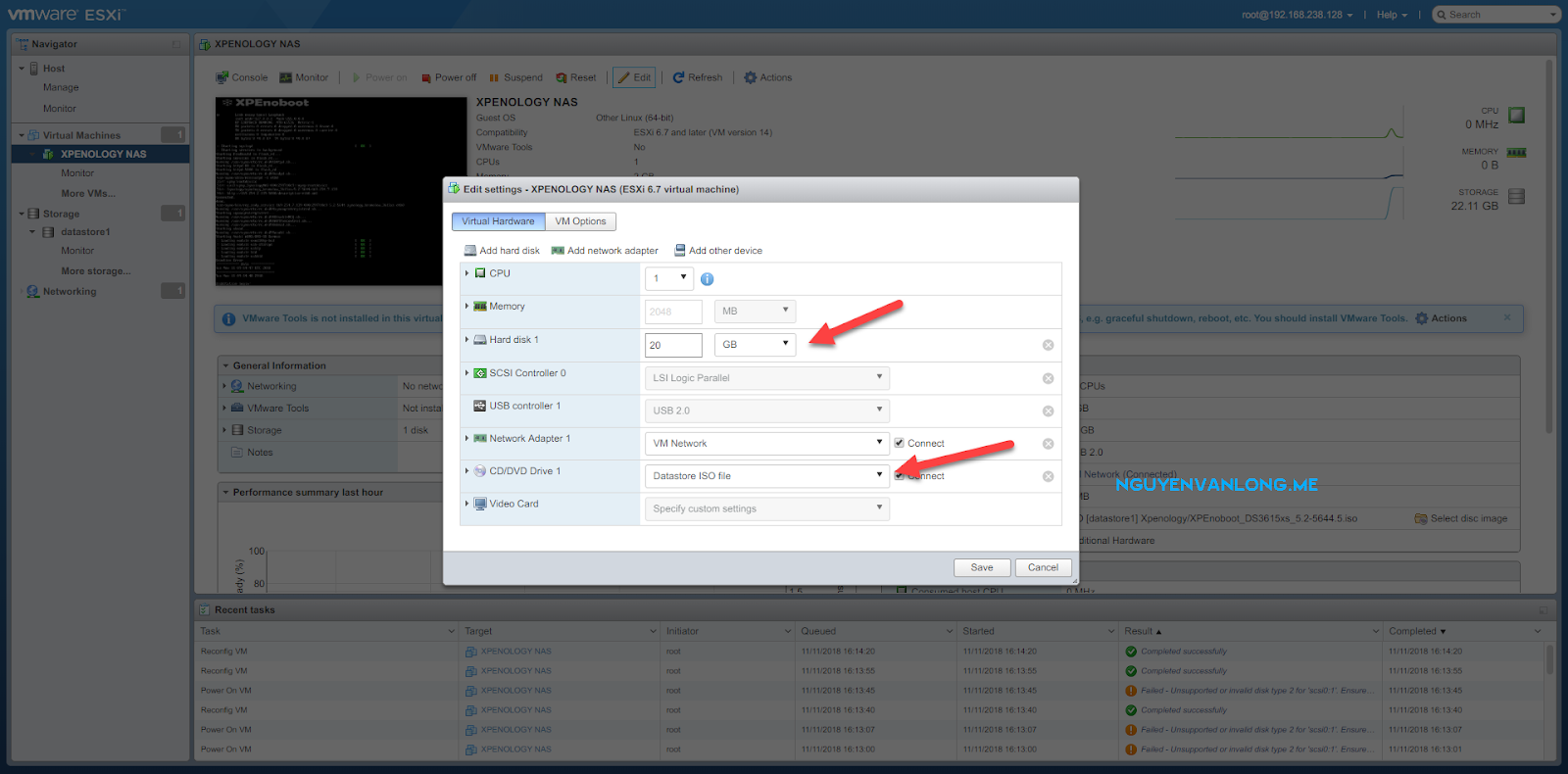
Cài đặt Xpenology 5.2 lên VMWare ESXI
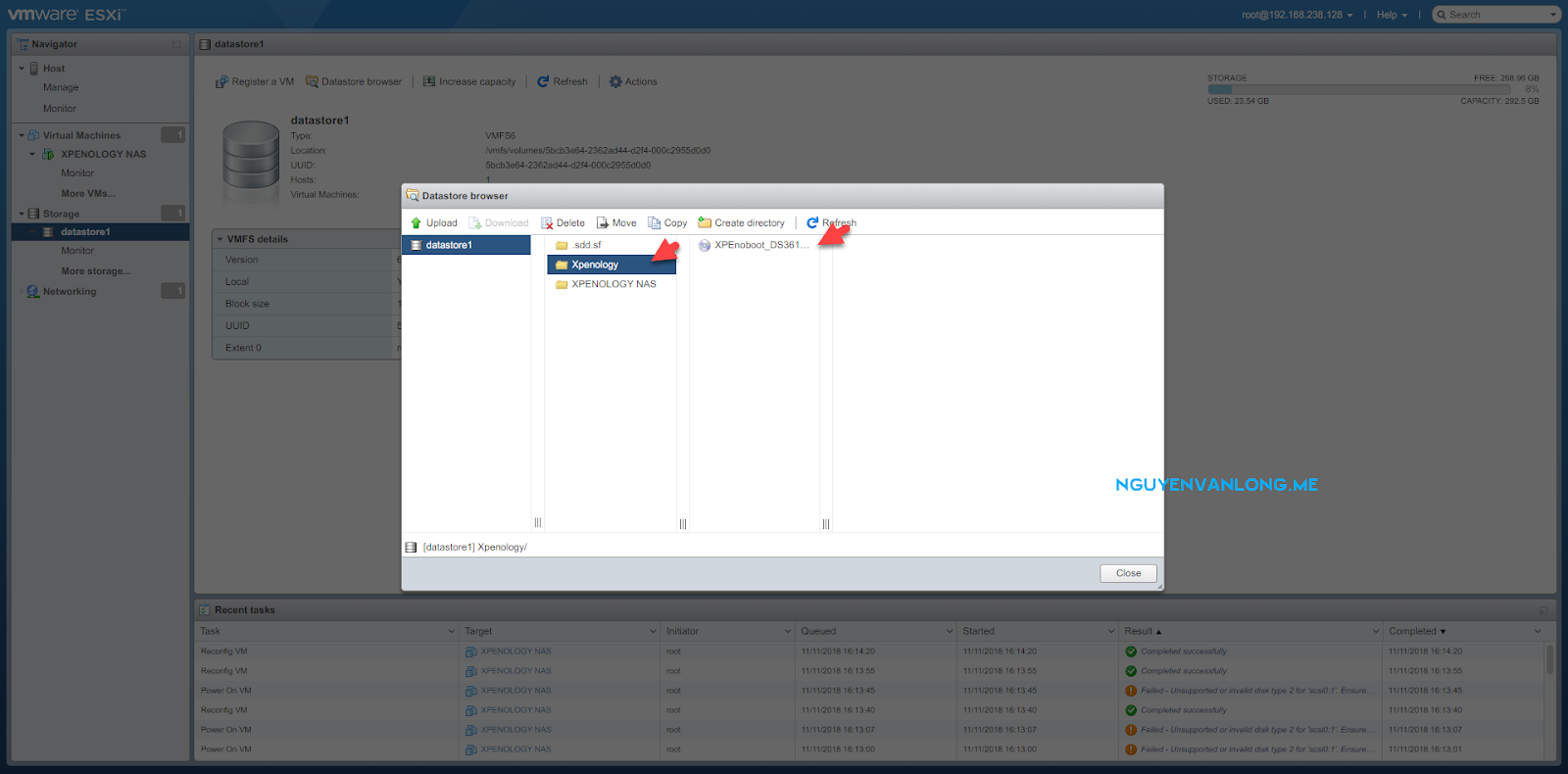
- Các bước cài đặt tương tự như trên máy ảo VMWare Workstation, chỉ khác ở chỗ là các bạn up files ISO lên Datastore và attack ISO vào

DISCUSSION
Comments (0)
R
Please be kind and respectful 🙏